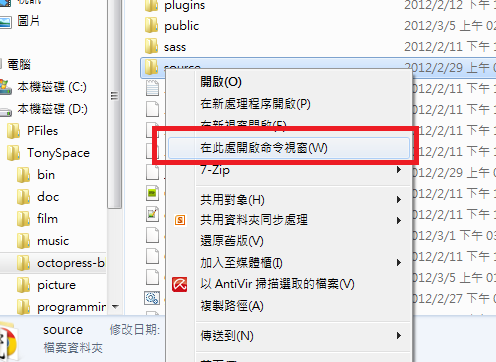
雖然Windows已經進步到圖形GUI介面,但是還是會有用到命令提示字元的時候,不過預設資料夾是使用者帳戶,還需要手動切換,在這裡教一個撇步,在資料夾上面按右鍵,就可以以資料夾位置直接開啟命令提示字元。
這篇文章會告訴你在 windows 檔案總管,如何用右鍵快速在某個目錄下打開命令字元。
因為我發現周遭有很多習慣於命令列工作的人,仍傻呼呼的執行
cmd.exe 之後,一次又一次的 cd、dir,直到抵敵目的地。抑或先打開檔案總管,到目的地之後再複製目錄,貼到命令列,然後在前面再加個 cd。雖然後者又快了一點。若是可以對目錄右鍵之後,有個選項能打開當前目錄的命令提示字元,豈不是非常方便?Windows 7
- 在檔案總管中選取你想要打開命令列的資料夾
Shift+ 右鍵- 按下 'W'(或者左鍵點擊「開啟命令視窗」)
Windows XP
DIY
(這個方法需要動到你的登錄檔,如果你不敢改或者不擅長……請跳到下面的簡易版)
- 執行
regedit - 找到 HKEY_LOCAL_MACHINE/Software/Classes/Folder/Shell
- 新增一個鍵,命名為
Command Prompt - 預設值設定成
Command Prompt Here - 新增一個鍵,命名為
Command - 預設值設定成
cmd.exe /k pushd %L
之後你只要在資料夾上點右鍵,就會出現一個叫
Command Prompt Here 的選項。簡單方法
圖解步驟
1.首先按下〔Win〕+〔R〕叫出「執行」對話盒以後,在空白欄位中輸入「regedit」並按下〔確定〕。
2.接著在跳出「登錄編輯程式」視窗後,在左方窗格切換到「HKEY_LOCAL_MACHINE\SOFTWARE\Classes\Folder\shell\」,然後新增一個名為「CMD」的機碼。
3.接下來在剛剛新增的「CMD」機碼之下再新增一個名為「command」的機碼,並且在右方窗格中按兩下「(預設值)」。
2.接著在跳出「登錄編輯程式」視窗後,在左方窗格切換到「HKEY_LOCAL_MACHINE\SOFTWARE\Classes\Folder\shell\」,然後新增一個名為「CMD」的機碼。
3.接下來在剛剛新增的「CMD」機碼之下再新增一個名為「command」的機碼,並且在右方窗格中按兩下「(預設值)」。
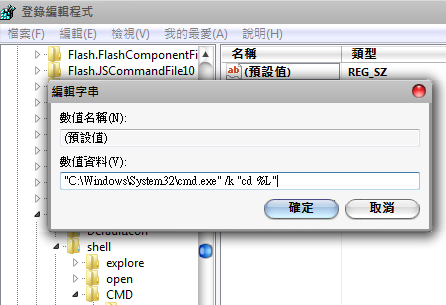
4.按兩下後,在跳出的「編輯字串」對話盒的空白欄位中輸入「"C:\Windows\System32\cmd.exe" /k "cd %L"」(雙引號也要輸入)後,按下〔確定〕。
5.完成以後,你只要在任何一個資料夾圖示上按下滑鼠右鍵後,即可選擇【CMD】囉!
6.剛剛這些步驟就是為了使用上的方便,以後你只要在資料夾上按一下滑鼠右鍵,選擇【CMD】,就可以直接開啟此資料夾的DOS視窗,不必再手動切換目錄囉!
5.完成以後,你只要在任何一個資料夾圖示上按下滑鼠右鍵後,即可選擇【CMD】囉!
6.剛剛這些步驟就是為了使用上的方便,以後你只要在資料夾上按一下滑鼠右鍵,選擇【CMD】,就可以直接開啟此資料夾的DOS視窗,不必再手動切換目錄囉!


沒有留言:
張貼留言