2018年1月17日 星期三

C/C++ 程式檔案從Windows轉移到Linux或Mac作業系統上編譯 及 字元編碼在Windows環境下與 Linux環境下編譯 的差異

一般我們在Windows環境下喜歡使用如 DevC++ 或是 CodeBlocks 等編輯器來編輯C/C++程式,但預設的編碼卻是 ANSI 編碼,如 big5 等,但同樣的一份Code在Linux環境下編譯卻會變成亂碼,因為 Linux 環境下預設的編碼是 UTF-8,因此我們把 code 移到 linux 之前會先做轉換編碼的動作


原本的 big5 編碼

在 Linux 環境下打開會是亂碼

在Linux環境下編譯也是亂碼

利用 notepad++ 轉換成 utf-8 格式

 之後在 windows 上的編輯器看來是亂碼


但是這樣就可以成功的在 linux 上編譯了


並且打開編輯會是正常的

不知有沒有眼尖的朋友發現
在windows底下一個中文字元佔2byte
但在linux底下一個中文字元佔的卻是3byte呢!

2018年1月13日 星期六

刪除VS2017右鍵選單「在Visual Studio中打開」

Visual Studio 2017 下載安裝後會在系統桌面或文件夾中出現一個右鍵的菜單「在 Visual Studio 中打開」,可能有人不太喜歡這個,此時你可以嘗試下這篇經驗。這裡將逐步為你演示這些操作。關鍵還是得從註冊表入手。

新建個文本文檔,輸入一下內容:
Windows Registry Editor Version 5.00
[-HKEY_CLASSES_ROOT\Directory\Background\shell\AnyCode]
[-HKEY_CLASSES_ROOT\Directory\shell\AnyCode]
如圖所示
保存文檔,並將其擴展名重命名為:xxx.reg,如圖所示

雙擊該reg,導入到系統。出現確認的點擊「是」,如圖所示。

導入成功之後,右鍵試試,是不是已經消失了。
至此已經操作結束,過程很簡單,為了方便新接觸的電腦新手,細化了步驟,希望能對你有所幫助。
注意事項
導入註冊表之後,如還在,那你可能需要重啟系統或重啟文件資源管理器;
如果你需要恢復,建議你刪除前手動到註冊表中定位到這些位置並導出備份;
刪除前,推薦你先退出VS相關的程序。

2018年1月12日 星期五

右鍵直接開啟資料夾命令提示字元

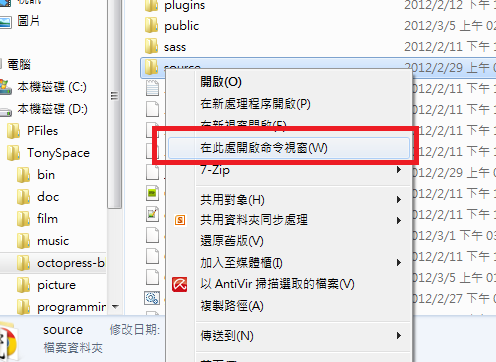
雖然Windows已經進步到圖形GUI介面,但是還是會有用到命令提示字元的時候,不過預設資料夾是使用者帳戶,還需要手動切換,在這裡教一個撇步,在資料夾上面按右鍵,就可以以資料夾位置直接開啟命令提示字元。

這篇文章會告訴你在 windows 檔案總管,如何用右鍵快速在某個目錄下打開命令字元。
因為我發現周遭有很多習慣於命令列工作的人,仍傻呼呼的執行 cmd.exe 之後,一次又一次的 cddir,直到抵敵目的地。抑或先打開檔案總管,到目的地之後再複製目錄,貼到命令列,然後在前面再加個 cd。雖然後者又快了一點。若是可以對目錄右鍵之後,有個選項能打開當前目錄的命令提示字元,豈不是非常方便?

Windows 7

  1. 在檔案總管中選取你想要打開命令列的資料夾
  2. Shift + 右鍵
  3. 按下 'W'(或者左鍵點擊「開啟命令視窗」)

Windows XP

DIY

(這個方法需要動到你的登錄檔,如果你不敢改或者不擅長……請跳到下面的簡易版)
  1. 執行 regedit
  2. 找到 HKEY_LOCAL_MACHINE/Software/Classes/Folder/Shell
  3. 新增一個鍵,命名為 Command Prompt
  4. 預設值設定成 Command Prompt Here
  5. 新增一個鍵,命名為 Command
  6. 預設值設定成 cmd.exe /k pushd %L
之後你只要在資料夾上點右鍵,就會出現一個叫 Command Prompt Here 的選項。

簡單方法

圖解步驟

1.首先按下〔Win〕+〔R〕叫出「執行」對話盒以後,在空白欄位中輸入「regedit」並按下〔確定〕。
2.接著在跳出「登錄編輯程式」視窗後,在左方窗格切換到「HKEY_LOCAL_MACHINE\SOFTWARE\Classes\Folder\shell\」,然後新增一個名為「CMD」的機碼。
3.接下來在剛剛新增的「CMD」機碼之下再新增一個名為「command」的機碼,並且在右方窗格中按兩下「(預設值)」。
image

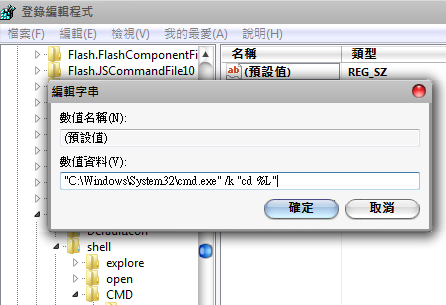
4.按兩下後,在跳出的「編輯字串」對話盒的空白欄位中輸入「"C:\Windows\System32\cmd.exe" /k "cd %L"」(雙引號也要輸入)後,按下〔確定〕。
5.完成以後,你只要在任何一個資料夾圖示上按下滑鼠右鍵後,即可選擇【CMD】囉!
6.剛剛這些步驟就是為了使用上的方便,以後你只要在資料夾上按一下滑鼠右鍵,選擇【CMD】,就可以直接開啟此資料夾的DOS視窗,不必再手動切換目錄囉!
image

2017年12月17日 星期日

開啟 Win10的「啟動」資料夾

以前在 win7 的開始工具列中都可以找到「啟動」資料夾
可以方便的把想要開機就啟動的捷徑放進去
但win10之後就沒了
在win10想要開啟的話可以用啟動功能開啟


  • 按下Win+R 開啟「執行」
  • 輸入 shell:startup 按Enter打開啓動資料夾
  • 把開機要啓動的程式捷徑放入資料夾